
Comment intégrer votre audio hébergé sur Pod dans votre cours ?
Copiez l'adresse URL de votre fichier audio déposé sur le serveur Pod (voir ce guide).
À partir de cette adresse URL, il existe 2 possibilités d'intégration de cet enregistrement audio dans votre espace de cours en ligne.
1 - Faire un lien
- En mode édition, dans une section de votre espace de cours, ajoutez une ressource de type "URL" et collez simplement le lien fourni dans le champ "URL externe".
- Donnez-lui un intitulé explicite pour vos étudiants.
- Enregistrez en bas de page.
En cliquant sur cette ressource, vos étudiants accèderont à une page web contenant votre enregistrement.
2 - Intégrer votre enregistrement pour qu'il soit directement lu dans la section
Exemple d'intégration du lecteur audio :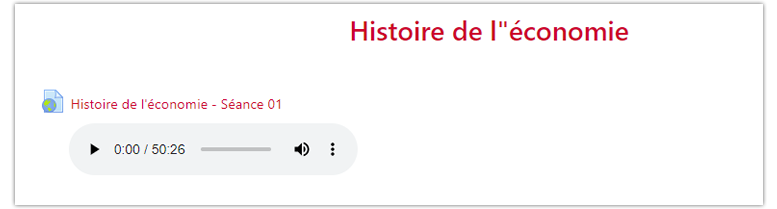
- En mode édition, dans une section de votre espace de cours, ajoutez une ressource de type "Étiquette".
- Dépliez le menu "boutons avancés" :
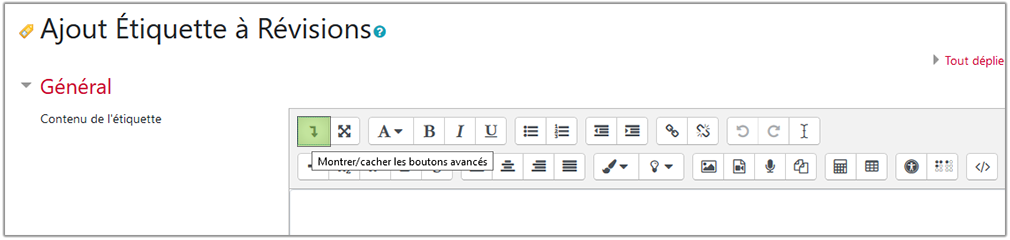
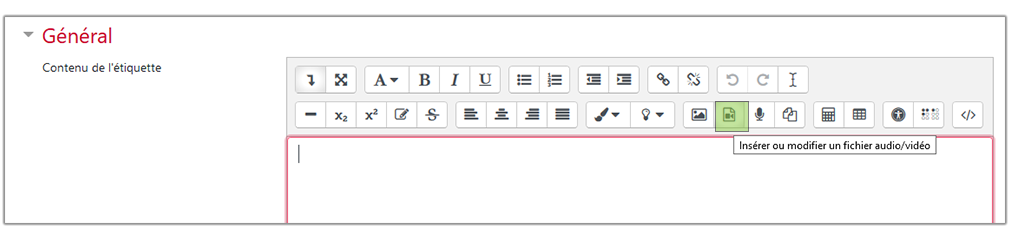
- Sélectionnez l’icône "Insérer ou modifier un fichier audio/vidéo"
- Dans l'insertion de média > Audio, collez votre lien dans le champ URL source audio:
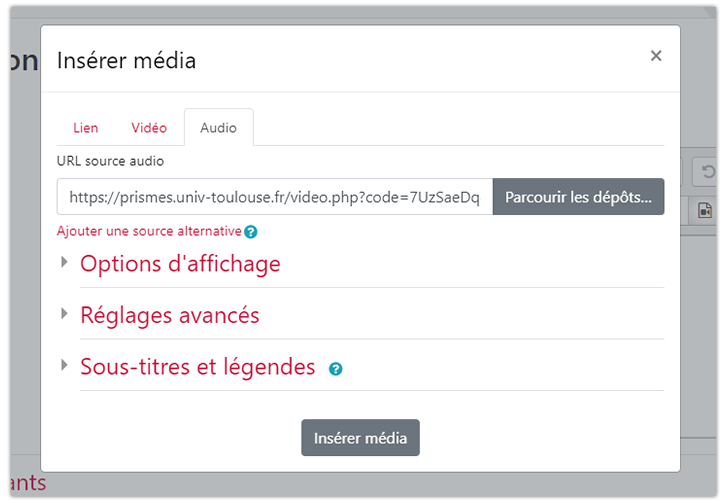
- Cliquez sur "Insérer média", puis en bas de page sur "Enregistrer et revenir au cours".
Couleur de fond
Police
Crénage de la police
Taille de police
Visibilité de l’image
Espacement des lettres
Hauteur de ligne
Surbrillance de lien
Alignement du texte
Couleur de texte
Largeur de paragraphe