
Les sections
Par défaut, un cours comporte 5 sections intitulées "Nouvelle section".
Renommer les sections
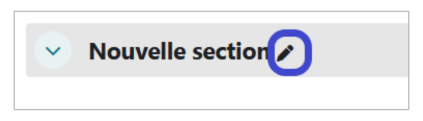
- Après avoir activé le mode édition, cliquez sur le "stylo" à droite de l'intitulé visé.
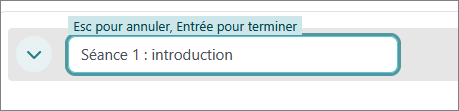
- Écrivez le nom de la section dans le champ dédié, puis tapez sur la touche "Entrée" de votre clavier afin d'enregistrer.
Ajouter une nouvelle section
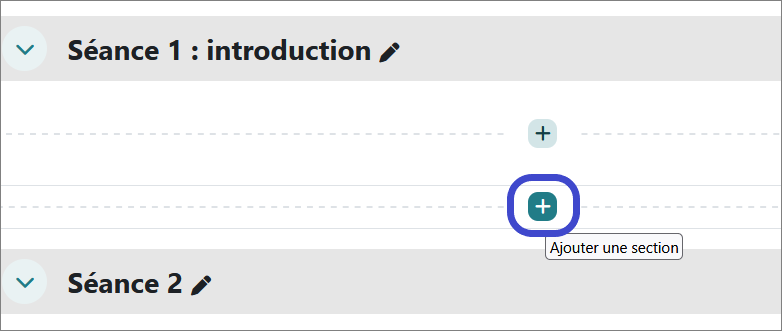
- Glissez le curseur dans la zone située en-dessous du signe "+" qui sert à ajouter les activités.
- Un autre signe "+" s'affiche : cliquez dessus puis sur "Ajouter une nouvelle section".
Supprimer ou cacher une section
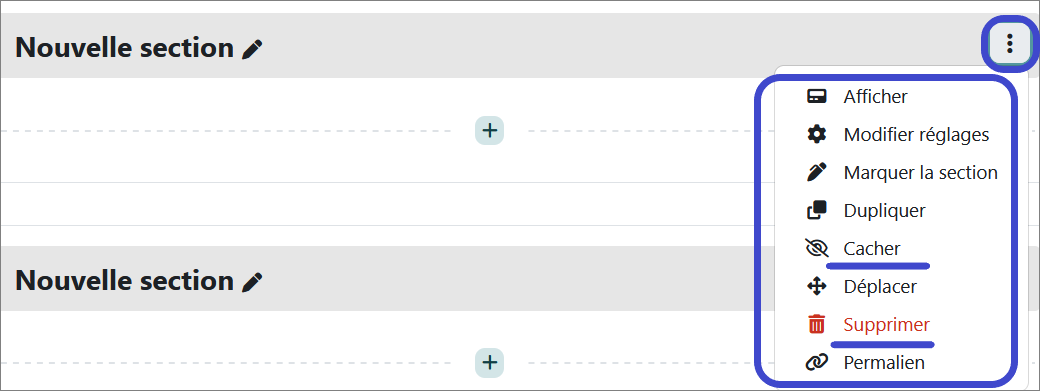
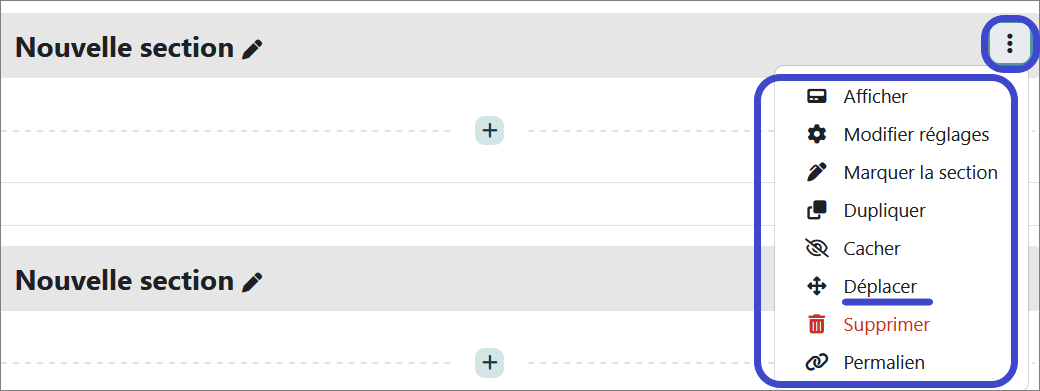
- Après avoir activé le mode édition, cliquez sur les trois points verticaux à droite de l'intitulé de la section concernée.
- Pour la cacher une section, cliquez sur "Cacher" ; pour la supprimer, cliquez sur "Supprimer" : cela supprimera ses contenus également.
Déplacer une section
Couleur de fond
Police
Crénage de la police
Taille de police
Visibilité de l’image
Espacement des lettres
Hauteur de ligne
Surbrillance de lien
Alignement du texte
Couleur de texte
Largeur de paragraphe